
Шаг 1. Регистрация в системе ELMA365
Если вы ещё не используете ELMA365, для начала работы потребуется создать аккаунт. Вы можете сделать это на официальном сайте платформы: Регистрация в ELMA365. Если у вас уже есть рабочий контур ELMA365, просто переходите к следующему шагу.
Шаг 2. Установка решения из каталога ELMA365 Store
Бесплатный модуль интеграции устанавливается напрямую в ваш рабочий контур ELMA365.
-
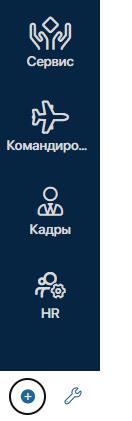
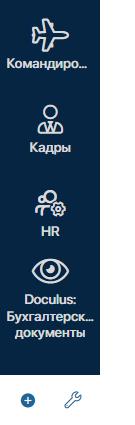
В левом боковом меню (в самом низу) нажмите на иконку «+» (Добавить раздел или решение).
-
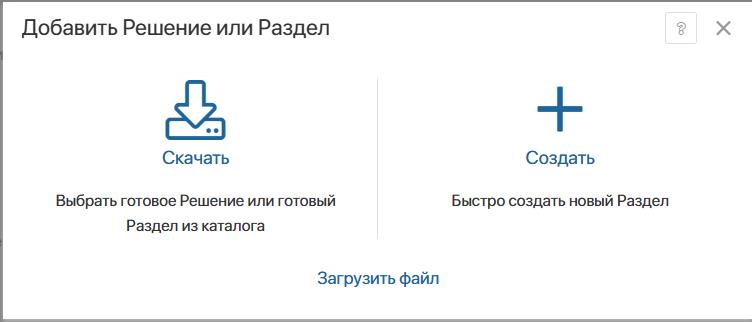
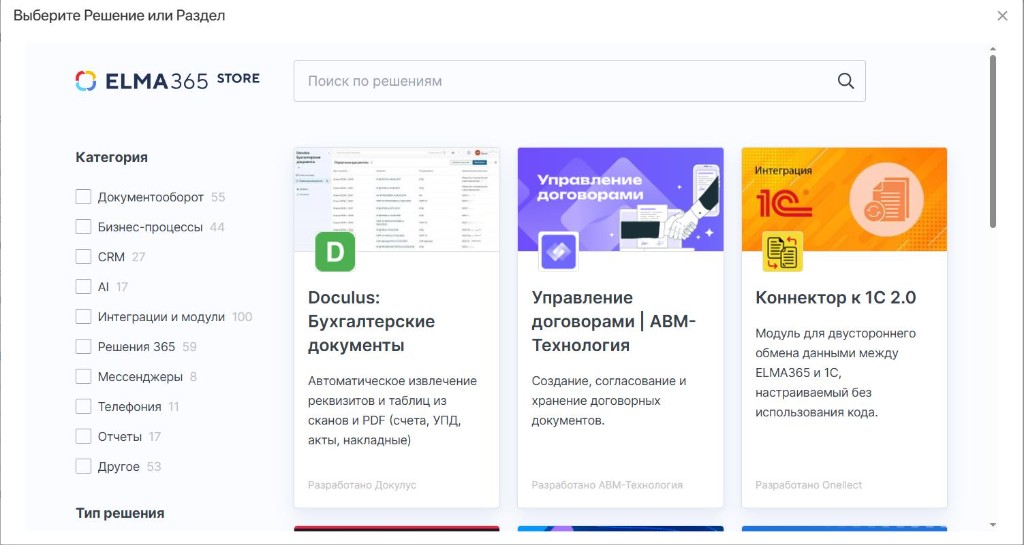
В появившемся окне выберите вариант «Готовое решение», чтобы открыть каталог.
-
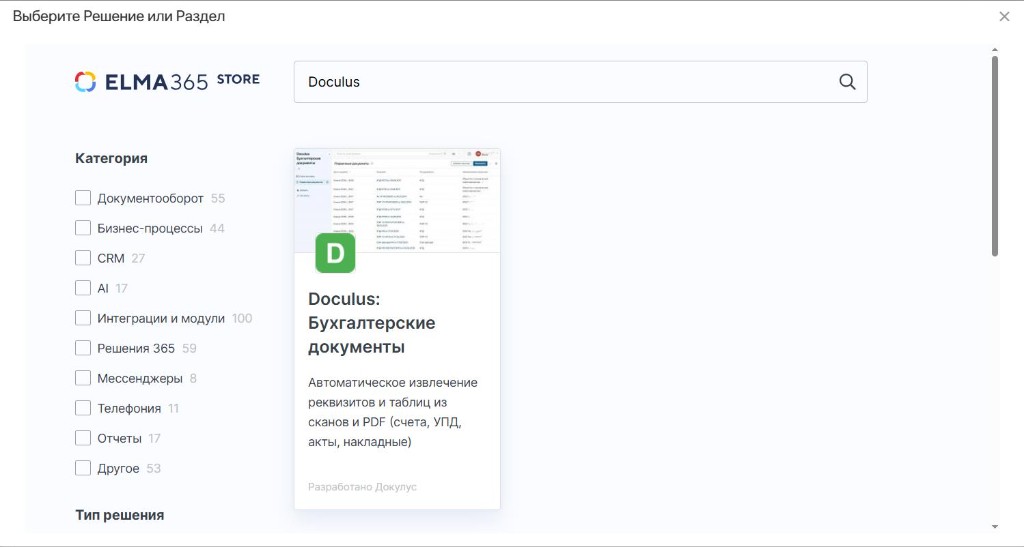
В строке поиска введите Doculus и выберите карточку «Doculus: Бухгалтерские документы».
-
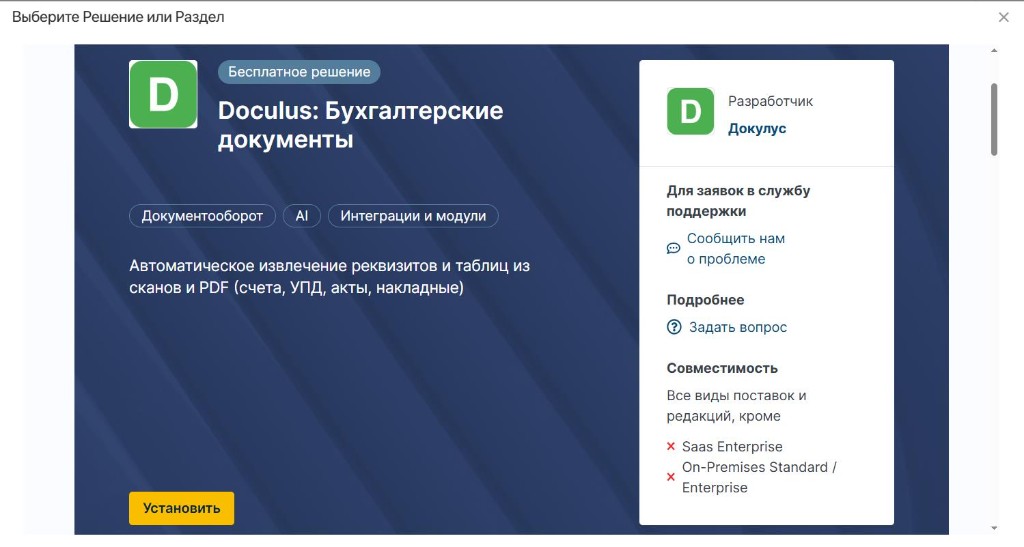
На открывшейся странице решения нажмите кнопку «Установить», а затем подтвердите действие, нажав «Далее».
-
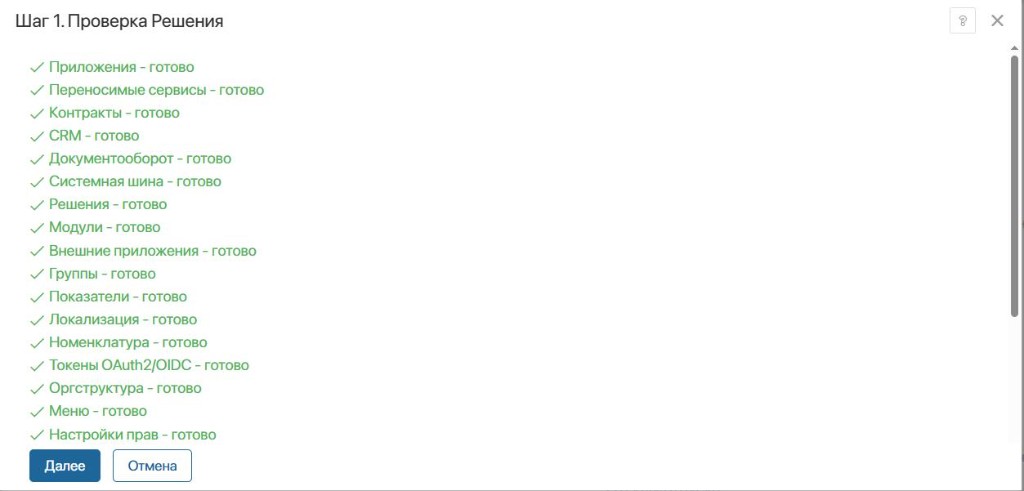
Система запустит процесс проверки решения. Дождитесь завершения и снова нажмите «Далее».
-
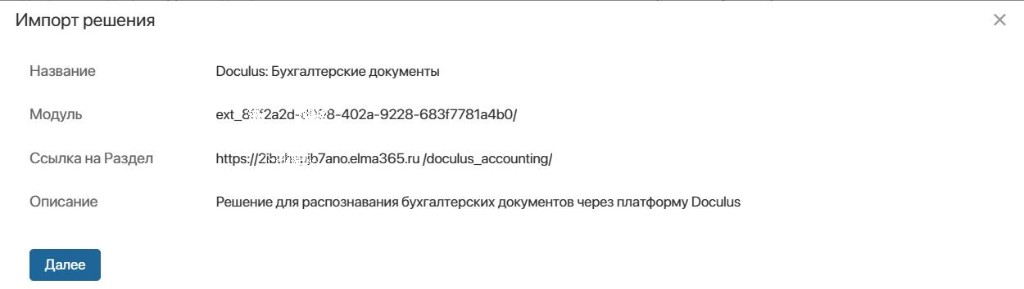
Подтвердите импорт решения аналогичным образом.
-
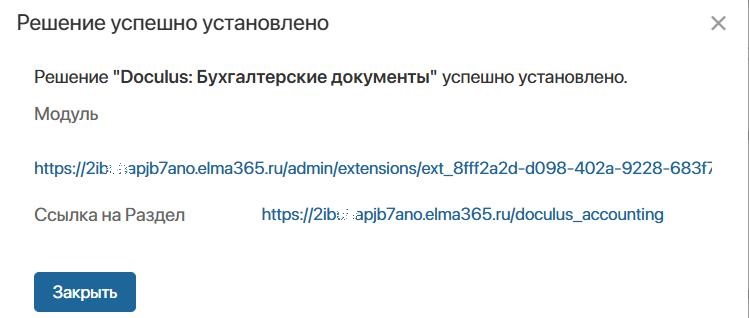
По завершении установки нажмите «Закрыть».
-
В левом меню вашей системы появится новый раздел «Doculus: Бухгалтерские документы».
Шаг 3. Создание сервисного аккаунта и получение API-ключа
Чтобы установленный модуль мог отправлять документы на распознавание, вам понадобится специальный ключ доступа.
-
Перейдите на страницу регистрации в Doculus и создайте аккаунт, если у вас его еще нет. Если есть — просто выполните вход в личный кабинет.
-
В личном кабинете откройте раздел «Интеграции».

-
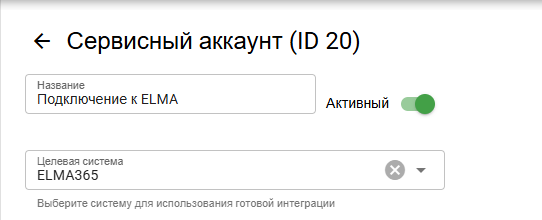
Нажмите кнопку «Создать». В открывшейся карточке укажите название и выберите целевую систему «ELMA365».
-
Нажмите кнопку «Сохранить».
-
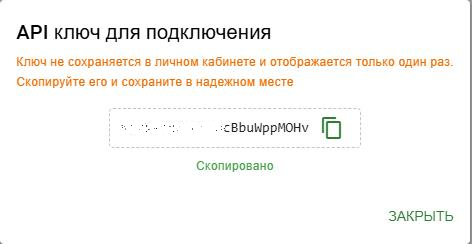
На экране отобразится сгенерированный API-ключ. Обязательно скопируйте его и сохраните в надежном месте — в целях безопасности он показывается только один раз. Этот ключ потребуется вам на следующем этапе настройки.
Шаг 4. Подключение Doculus к ELMA365
Теперь свяжем вашу систему с сервисом распознавания при помощи скопированного ключа.
-
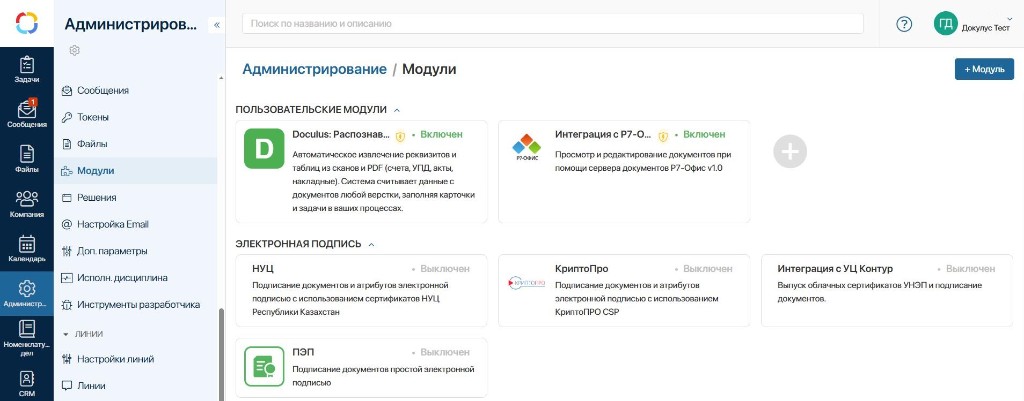
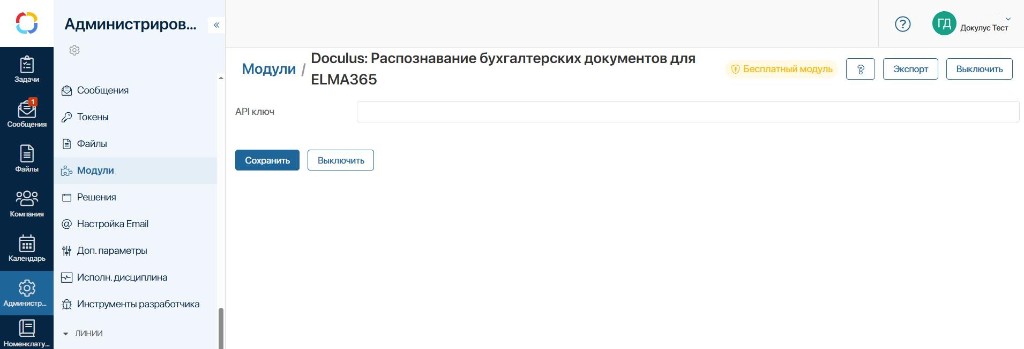
В интерфейсе ELMA365 перейдите в раздел «Администрирование» и выберите пункт «Модули».
-
В блоке пользовательских модулей найдите и откройте «Doculus: Распознавание». В открывшемся окне вставьте код, скопированный в личном кабинете Doculus, в поле «API ключ».

-
Нажмите кнопку «Сохранить». На этом базовая настройка интеграции завершена.
Шаг 5. Проверка работы (ручная загрузка документов)
Давайте убедимся, что связь между системами настроена корректно, обработав первый документ вручную.
-
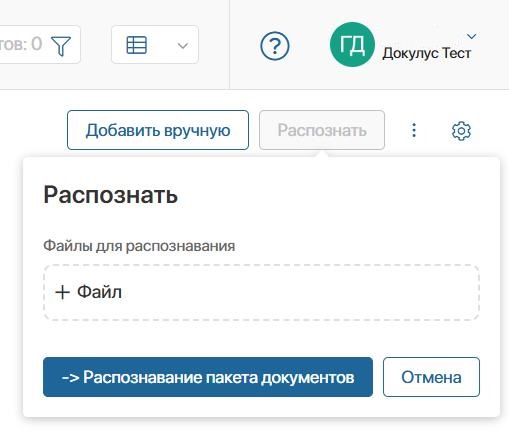
В левом меню ELMA365 откройте раздел «Doculus: Бухгалтерские документы» и перейдите на страницу «Распознать».

-
Перетащите один или несколько файлов (например, сканы счетов или УПД) в область «Файлы для распознавания».
-
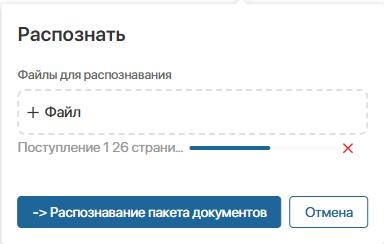
Дождитесь, пока шкала прогресса не заполнится до конца — это означает, что файл успешно загружен.
-
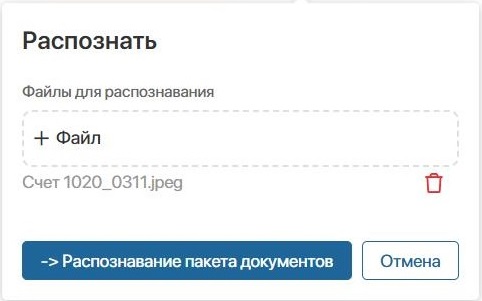
Нажмите кнопку «Распознавание пакета документов», чтобы отправить файлы в сервис.
-
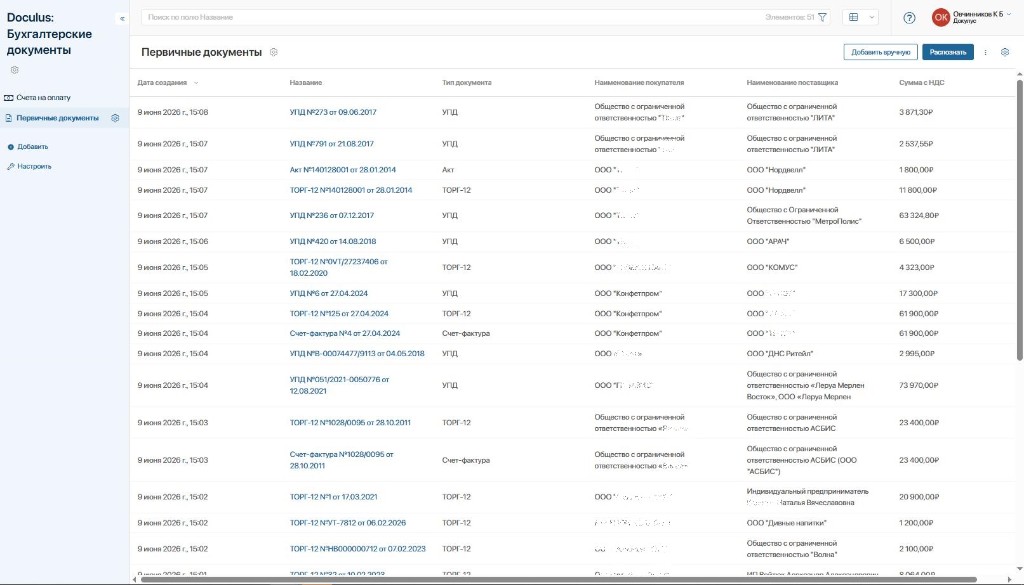
Процесс распознавания может занять некоторое время. После его завершения перейдите в список «Первичные документы» или «Счета на оплату» — там появятся новые записи с автоматически заполненными реквизитами из ваших файлов.
Шаг 6. Настройка обработки в бизнес-процессах
Главная ценность модуля интеграции — это возможность автоматизировать работу с документами внутри ваших собственных маршрутов.
- Откройте дизайнер процессов ELMA365 и перейдите на вкладку «Интеграции».
- Найдите новый графический элемент «Распознавание бухгалтерских документов Doculus» и добавьте его на схему процесса (например, сразу после загрузки файла инициатором).
- В настройках блока укажите входной файл из контекста процесса.
- На вкладке «Контекст» сопоставьте извлеченные поля (сумму, контрагента, табличную часть) с переменными вашей системы. Это позволит маршрутизировать задачу дальше без ручного ввода данных.